
Modelado Y Renderizado De Una Botella Con Etiqueta En Blender
Introducción
En 2025, participamos en un proyecto multidisciplinario que involucró la creación de una identidad de marca, diseño de packaging y desarrollo web para una marca de suplementos nutricionales llamada Quantum K4. Como parte del proyecto, necesitábamos crear renders fotorrealistas de una botella con una etiqueta personalizada que funcionaría como elemento primario en los materiales de marketing y en el sitio web.
En este blog, te compartimos el proceso que seguimos para modelar la botella de acuerdo a las especificaciones del fabricante, aplicar la etiqueta diseñada y renderizar la escena en Blender1. Las técnicas que describimos aquí pueden ser aplicadas a otros proyectos de modelado y renderizado de productos en 3D.
Modelado de la Botella
La tarea comenzó con las especificaciones del fabricante. Teníamos acceso a los esquemas técnicos, lo que facilitó una aproximación precisa para la creación del modelo 3D.
Paso 1: Perfil de la Botella en Illustrator
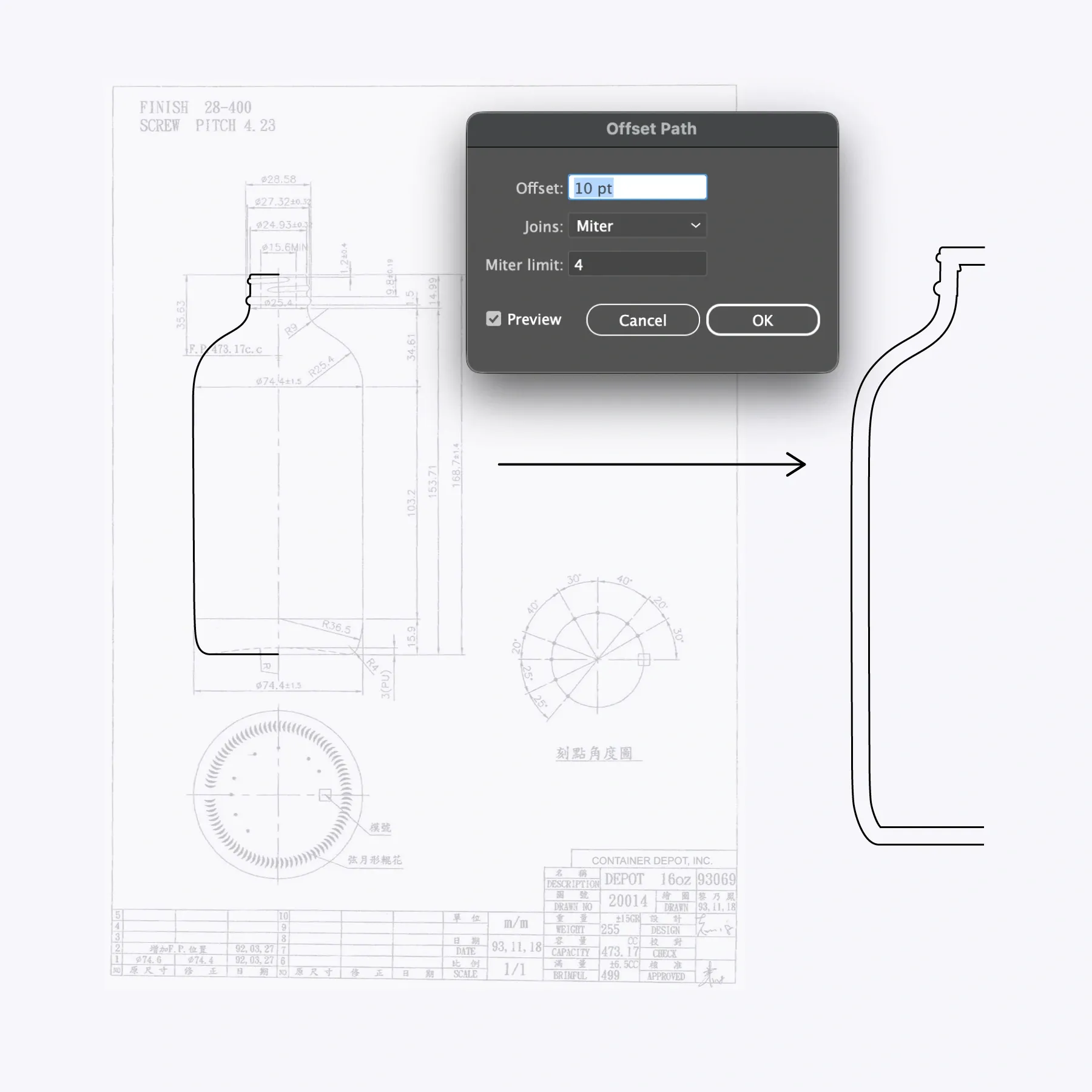
Teníamos el esquema de la botella en raster. Para proceder con el modelado 3D, es necesario convertir este esquema en un vector. Usamos Adobe Illustrator para trazar el perfil de la botella y exportarlo como SVG.
Sólo necesitamos la mitad de la botella porque en Blender utilizaremos la herramienta Spin para girar el perfil y crear la forma completa de la botella. Todavía en Illustrator, utilizamos la herramienta Offset Path para crear un contorno interno que representaría el grosor del vidrio. Con estas dos piezas en SVG, pasamos a Blender para continuar con el modelado.
Paso 2: Modelado en Blender
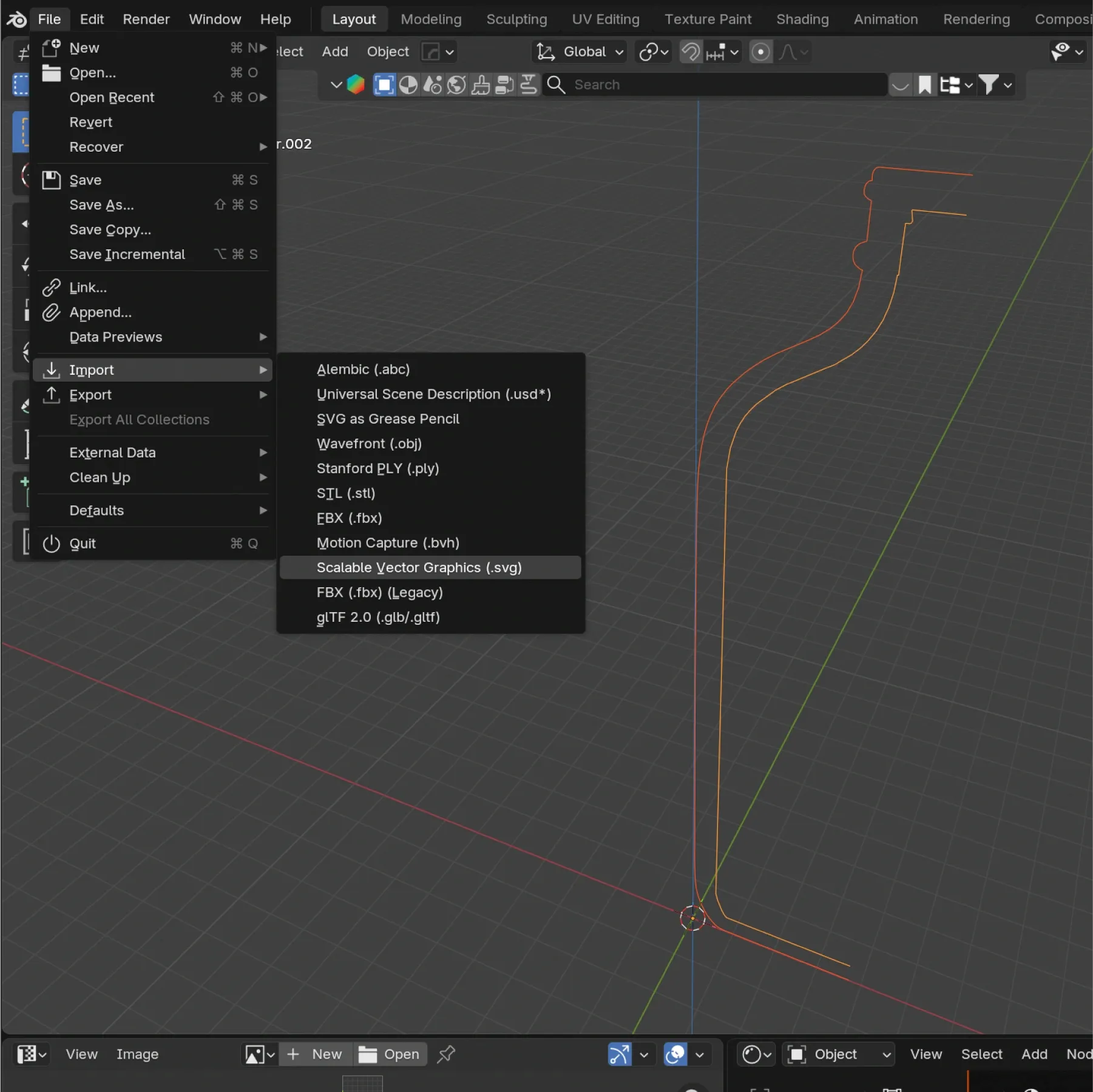
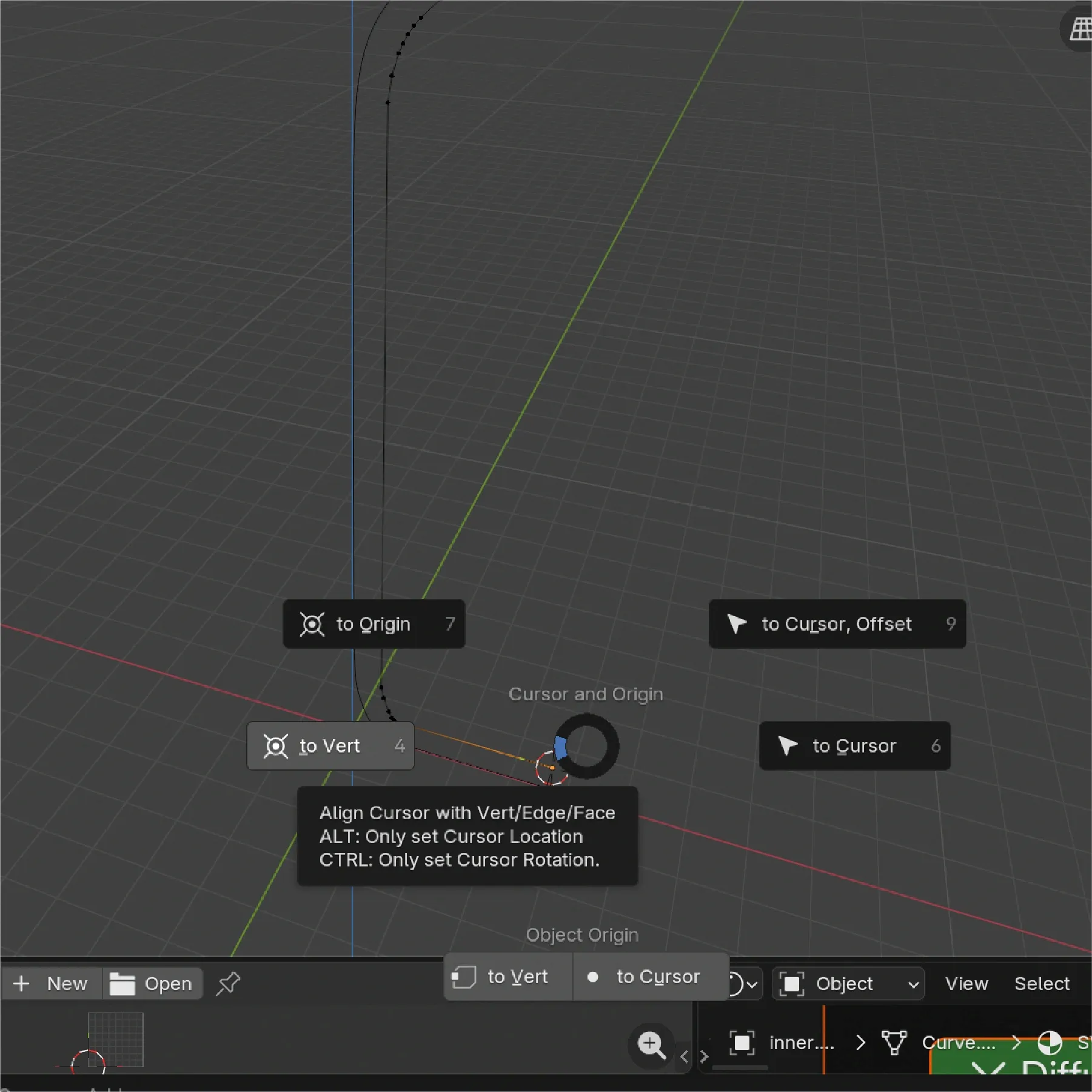
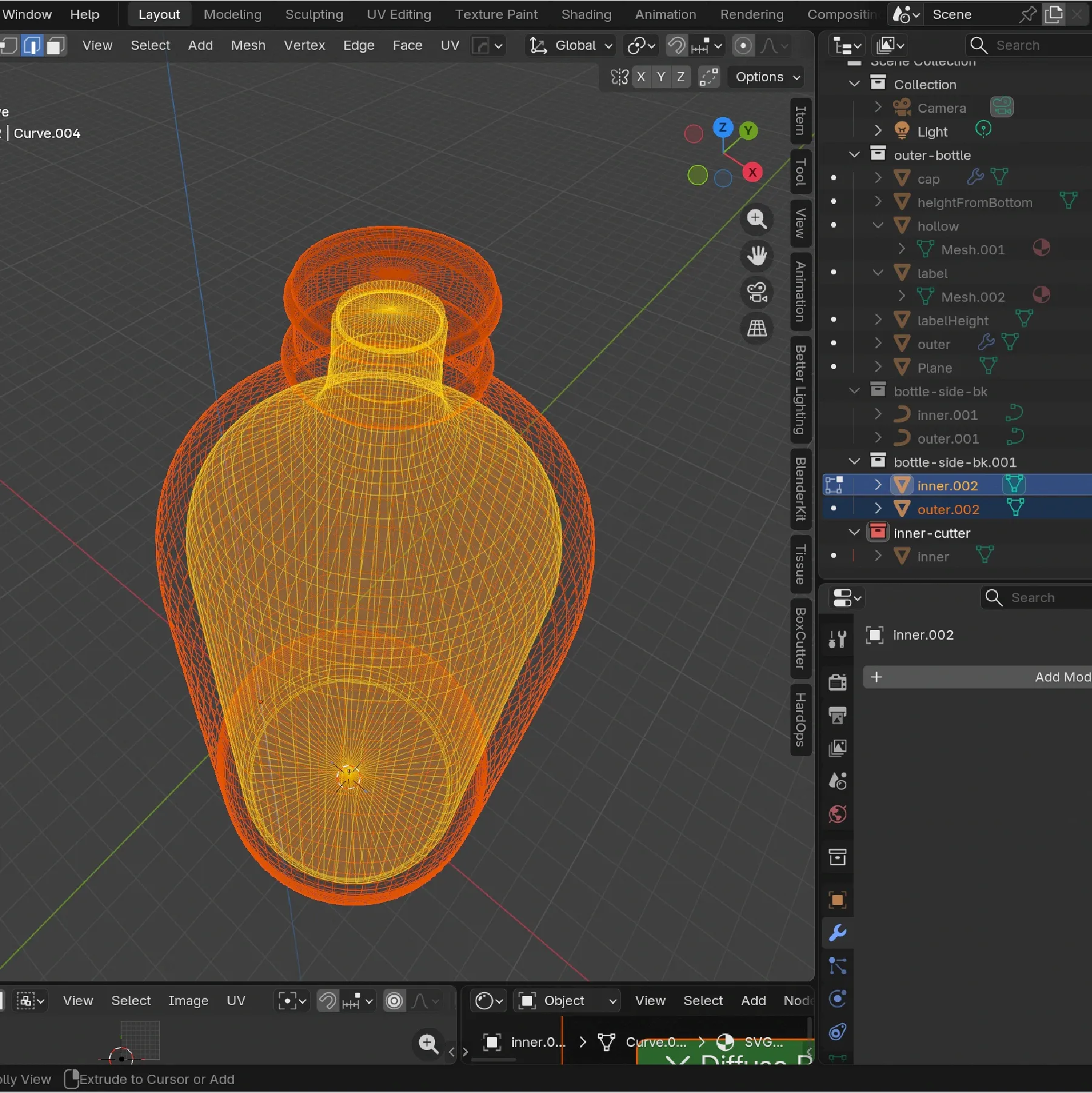
Importamos el SVG en Blender y lo convertimos en una mesh. Luego, en Edit Mode, nos aseguramos de que el cursor 3D esté posicionado en el vértice que corresponderá al centro inferior de la botella. Con el addon MACHIN3tools, el shortcut Shift + S nos permite mover el cursor 3D al vértice seleccionado fácilmente (Dentro de Edit Mode, activamos la opción Vertex). Finalmente, seleccionamos todos los vértices con la tecla A y usamos la herramienta Spin. Activar la herramienta muestra controles que podemos arrastrar o parámetros que podemos especificar para alcanzar precisamente 360 grados y completar la forma de la botella.
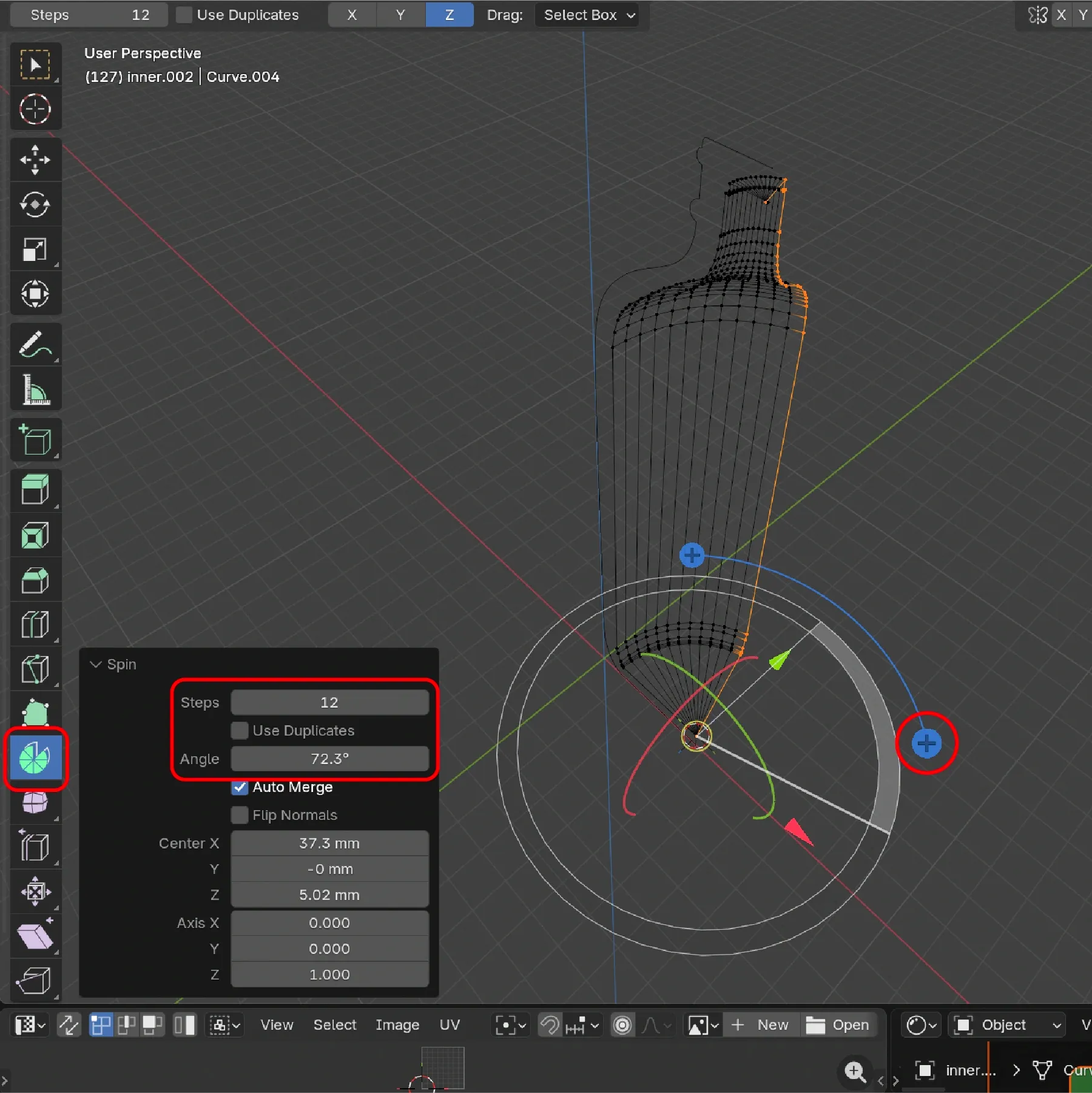
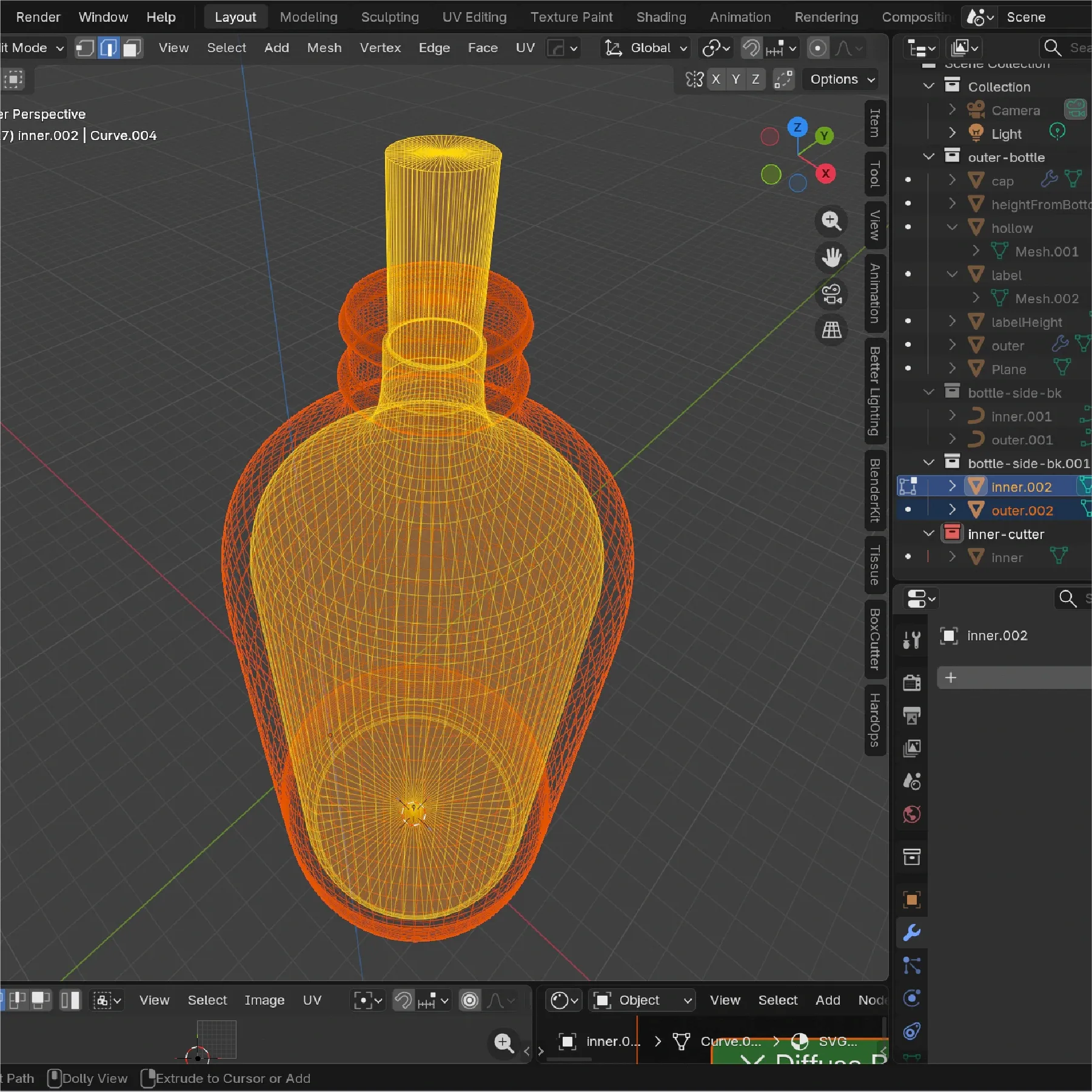
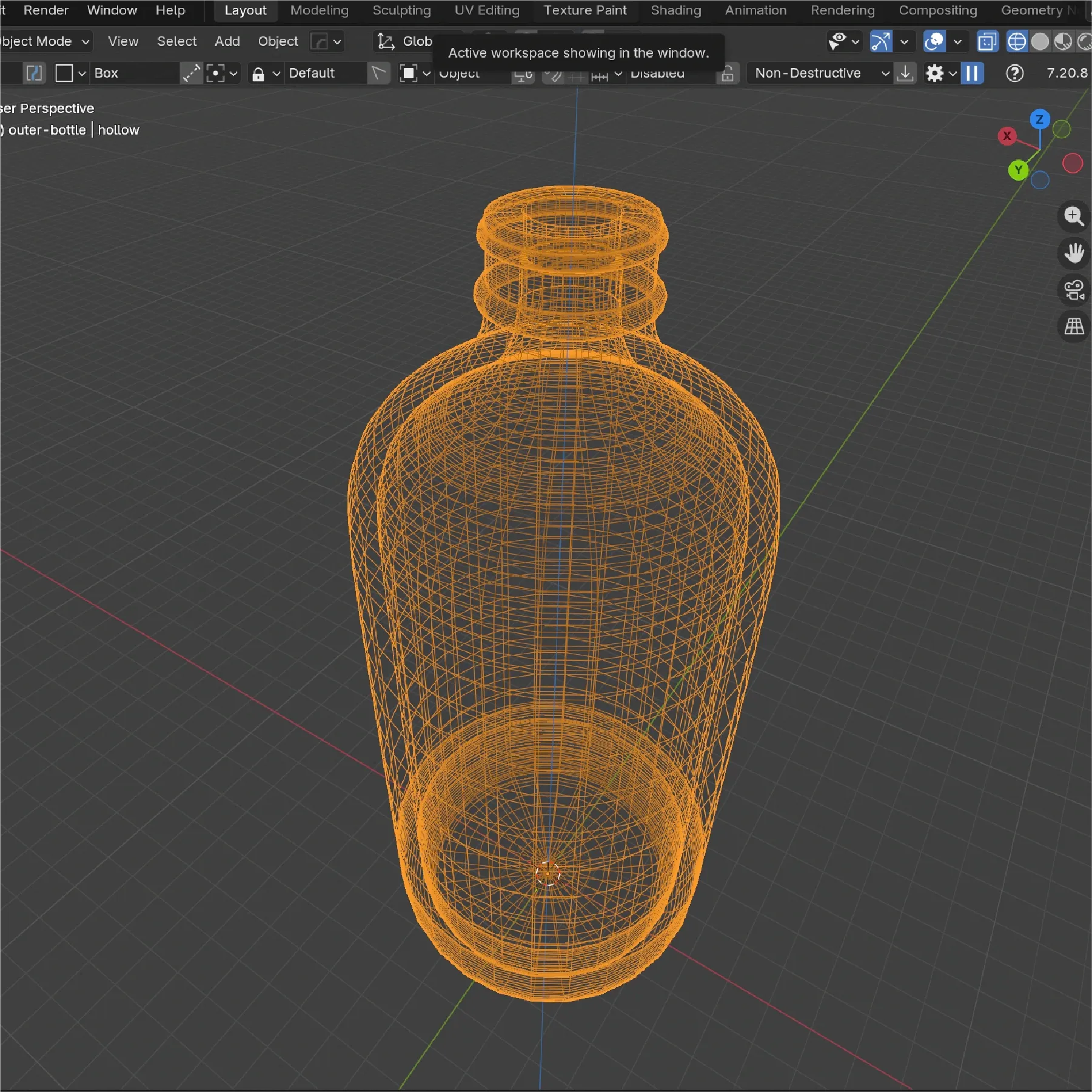
Hacemos “spin” tanto para el contorno externo como para el interno. Esto resulta en dos sólidos cerrados; el siguiente paso es sustraer el sólido interno del externo para crear la cavidad de la botella. Utilizaremos el modificador Boolean con la operación Difference para lograr la forma de la botella con el grosor correcto del vidrio. Antes de aplicar el modificador, “estiramos” la parte superior del sólido interno para crear el cuello de la botella.
Paso 3: Aplicación de Materiales y Texturas
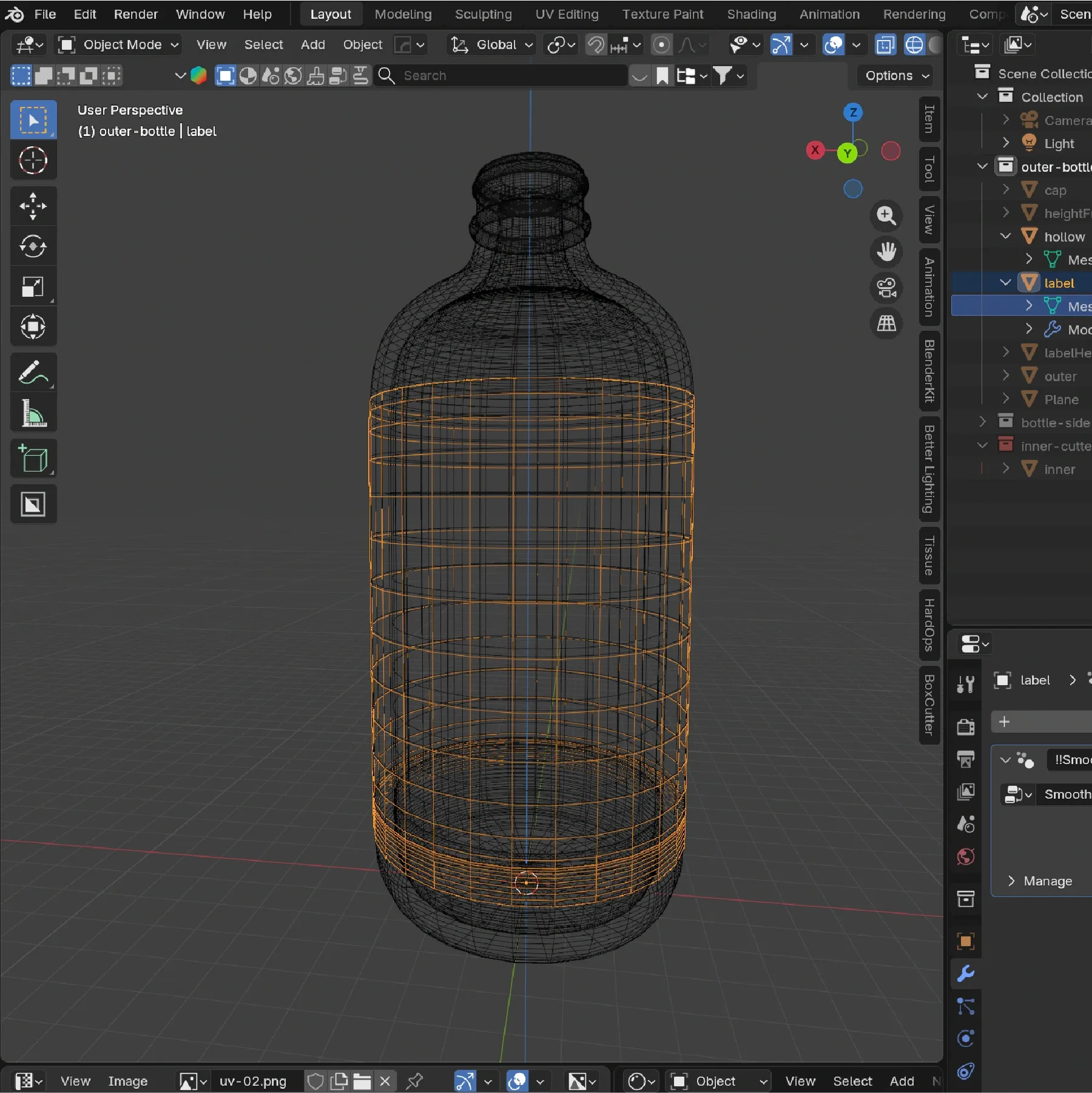
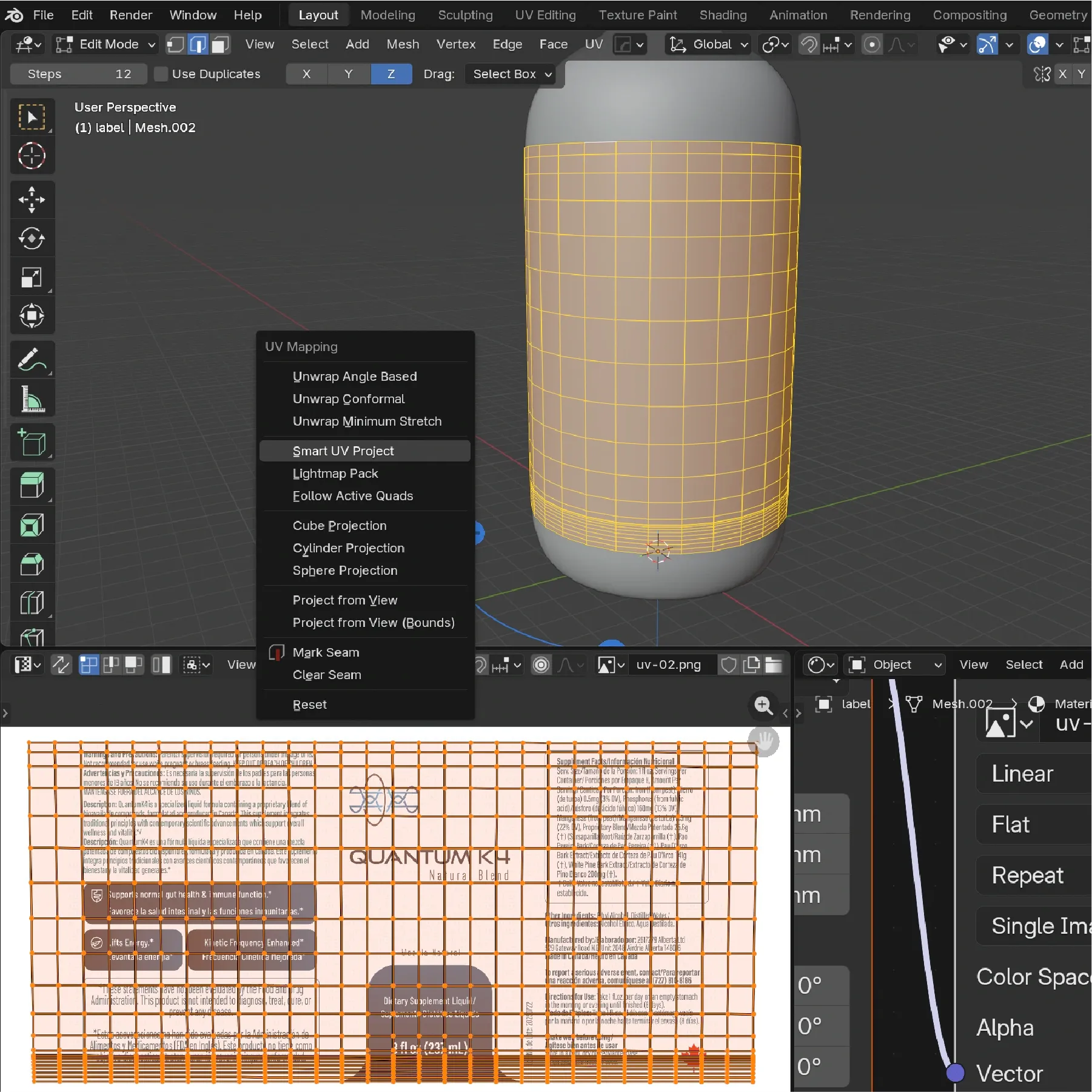
Con esto, el modelado de la botella está completo. Para comenzar con la aplicación de materiales y texturas, tomamos una parte del cuerpo de la botella (de acuerdo a las especificaciones del fabricante que mostramos previamente) y la separamos en un objeto independiente. Este objeto será utilizado para aplicar la etiqueta diseñada.
La porción de la botella que se separó se “UV mapeó” para crear un layout plano que facilitara la aplicación de la etiqueta. Luego, en el Shader Editor, creamos un material para la etiqueta que utiliza una textura de imagen con la etiqueta diseñada. Ajustamos los parámetros del material para lograr el acabado deseado.
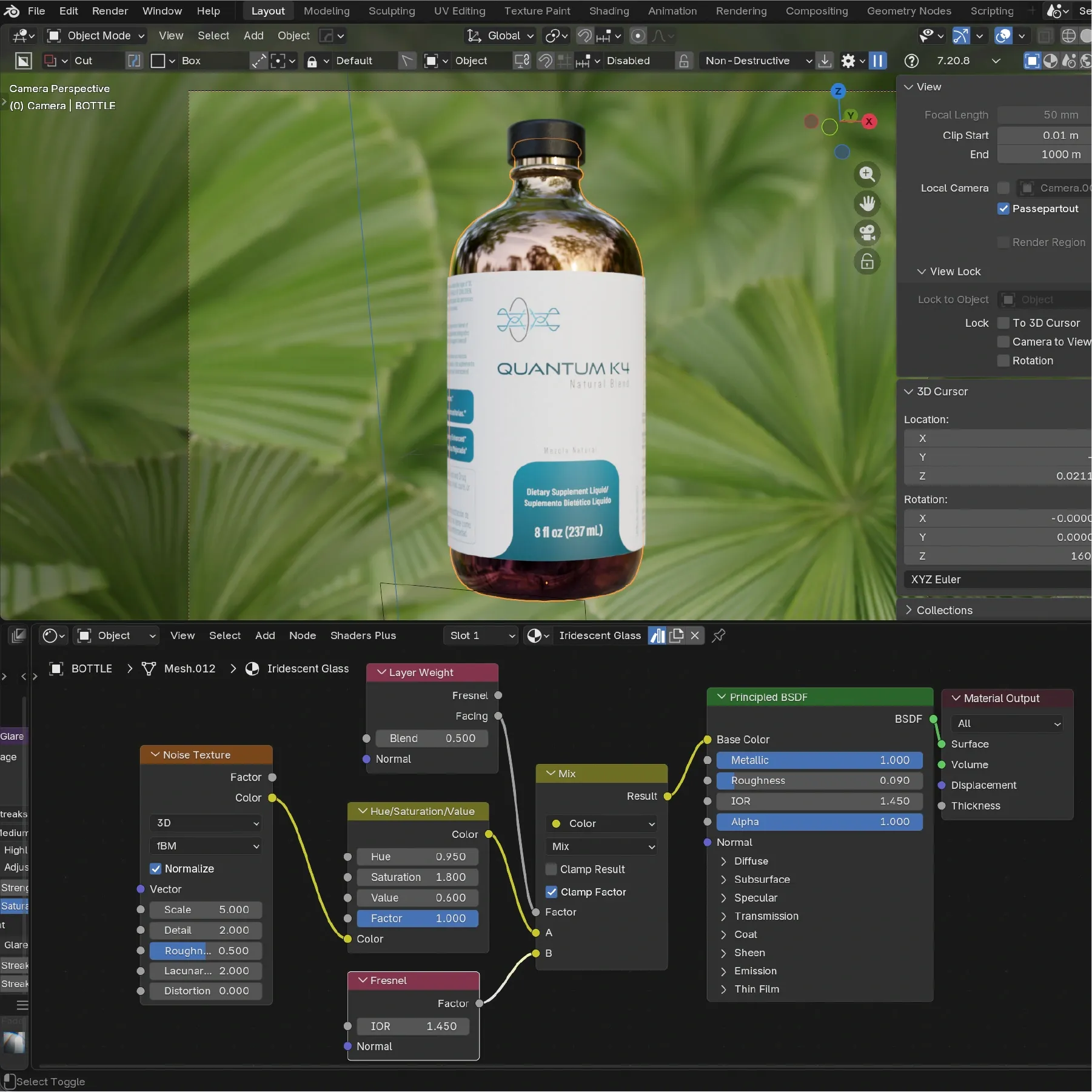
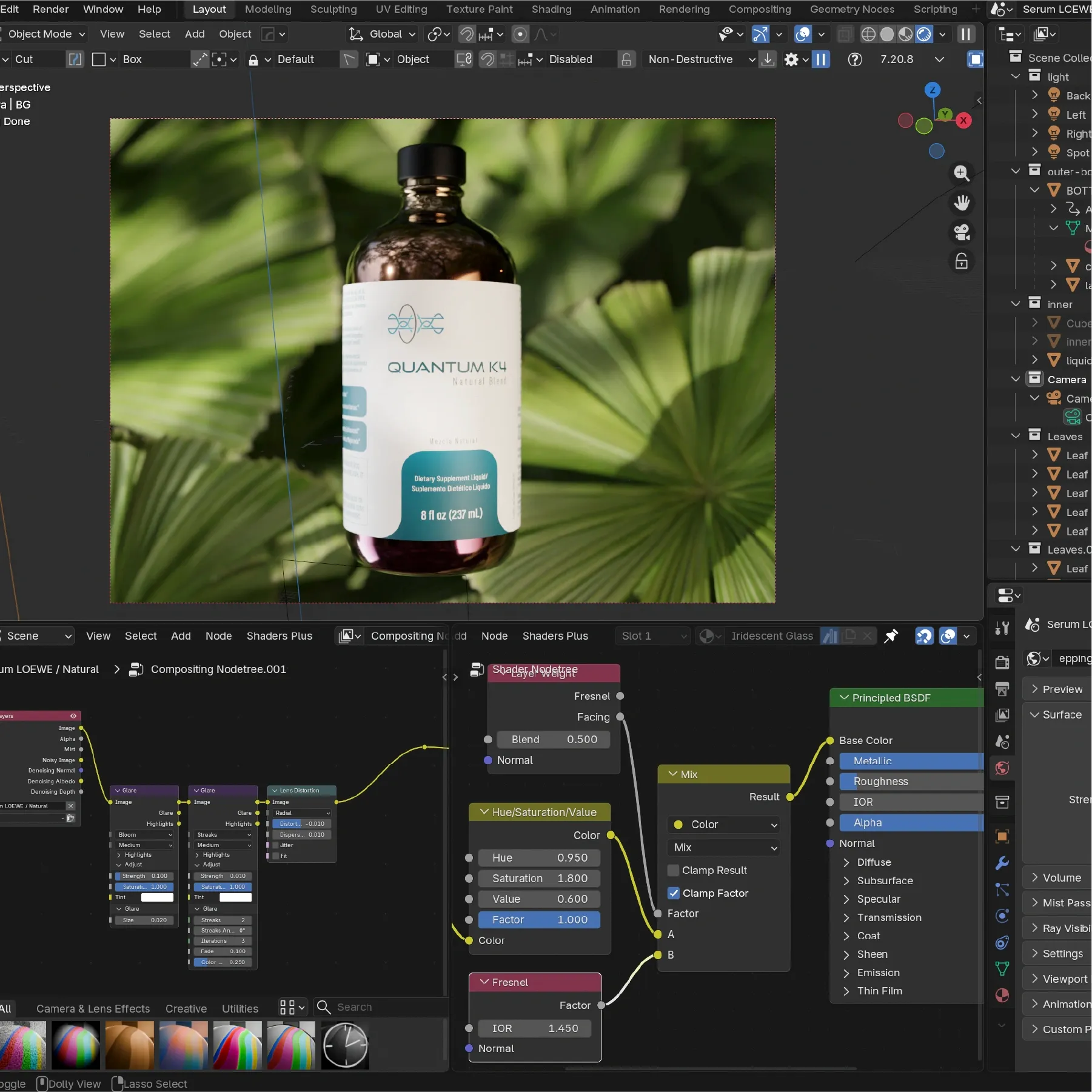
Con la etiqueta aplicada, procedimos a crear materiales para el vidrio de la botella y el líquido en su interior. Utilizamos un material de vidrio con propiedades ajustadas para simular la refracción y reflexión del vidrio real (mostramos los parámetros específicos en las capturas de pantalla). El índice de refracción (IOR) es particularmente importante para lograr un efecto realista. En el ejemplo mostrado, utilizamos un IOR de 1.45 para el cristal, creando un efecto similar al de la botella real.
Finalmente, algunas notas sobre la escena para alcanzar un render fotorrealista: utilizar iluminación HDRI para una iluminación ambiental realista es clave para lograr (por ejemplo) los reflejos en el vidrio. La cámara se configuró con un lente de 50mm para enfocar la etiqueta y crear una profundidad de campo atractiva (el fondo desenfocado simula una fotografía macro). Preferimos el motor de render Cycles para mayor realismo, aunque esto significa tiempos de render más largos. El resultado final es un render fotorrealista que muestra la botella con su etiqueta de manera atractiva y profesional.

Gracias por acompañarnos en este recorrido por el proceso de modelado y renderizado de una botella con etiqueta en Blender. Para mantener este blog conciso, omitimos algunos detalles, pero si tienes dudas, estás interesado en alguna parte del proceso en específico, o tienes un proyecto, estamos a tu disposición, no dudes en contactarnos.
Este trabajo es parte del proyecto Quantum K4
Lee el caso de estudioNotas
Footnotes
-
El trabajo que mostramos en este blog se realizó con Blender 4.3 a 4.5, sin embargo, las capturas de pantalla en este blog muestran la interfaz de Blender 5.0. Dependiendo del momento en el que estés leyendo esto, la interfaz puede haber cambiado ligeramente. ↩